HowTo: Proxmox Backup Server auf UGREEN NAS
Es entspricht ja gerade dem Zeitgeist, sich um seine eigene Datenhoheit zu kümmern und wenn ihr, wie ich, gerade eine dedizierte Proxmox-Installation aufgesetzt habt, fragt ihr euch sicherlich, wie ihr denn jetzt eure Daten auch sicher halten könnt. In der Proxmox-Welt realisiert man das über den sogenannten Proxmox Backup Server (PBS). Der PBS ist voll integriert in Proxmox mit einfachen Jobs zum Erstellen und Wiederherstellen von Backups für einzelne VMs oder LXCs und unterstützt die Deduplizierung von Daten, was immens Speicher spart.
Dabei ist wichtig: Der PBS sollte nicht einfach als VM im Proxmox Virtual Environment (PVE) auf dem Proxmox-Host installiert werden. Auch sollen Backups nicht einfach auf Netzwerkfreigaben erstellt werden. Von beidem rät die Proxmox Dokumentation explizit ab.
Also machen wir es heute richtig und richten den Proxmox Backup Server (PBS) als Virtual Machine (VM) auf einem UGREEN NAS (hier einem UGREEN DXP4800 Plus) ein.
Dieser Artikel ist Teil einer Reihe von Posts zum Proxmox Backup Server. Finde die anderen Posts zum Thema Proxmox Backup Server hier.
NAS vorbereiten
Die ist kurz und schmerzlos, geht einfach in das UGREEN App Center und installiert euch „Virtuelle Maschine“.
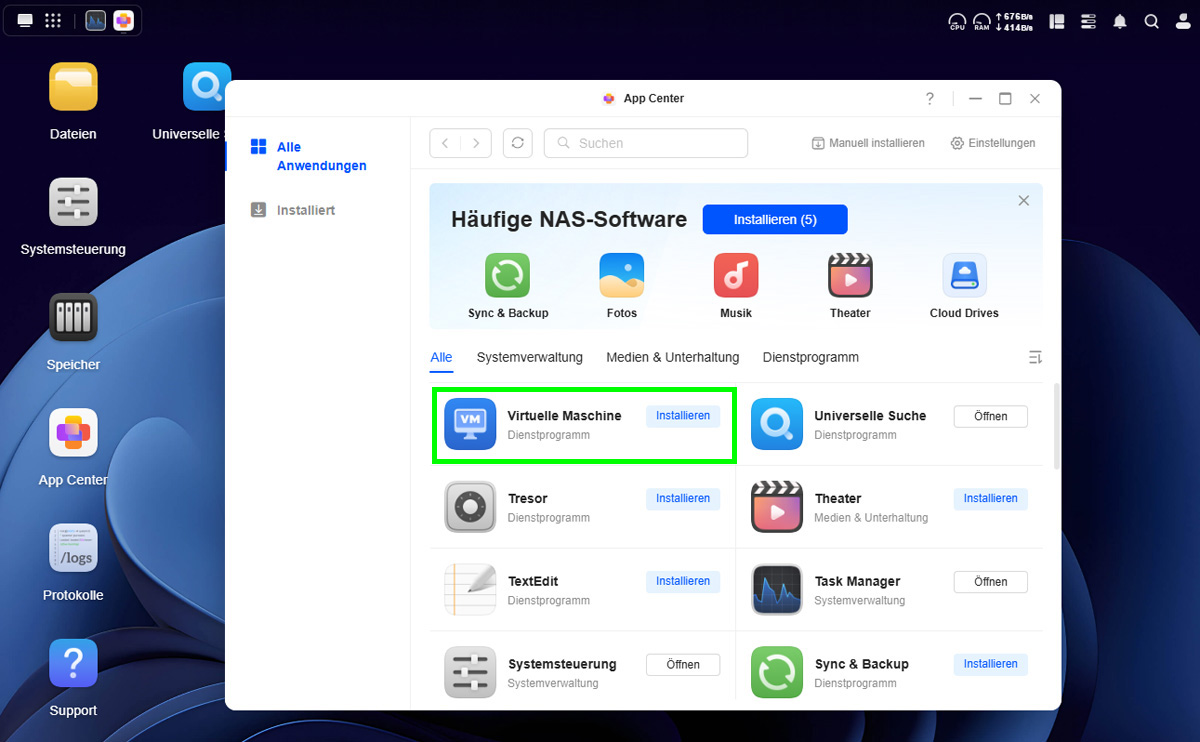
Jetzt können wir dort die VM erstellen.
Virtuelle Maschine erstellen
Als erstes ladet euch den Proxmox Backup Server ISO installer von dieser Seite hier runter.
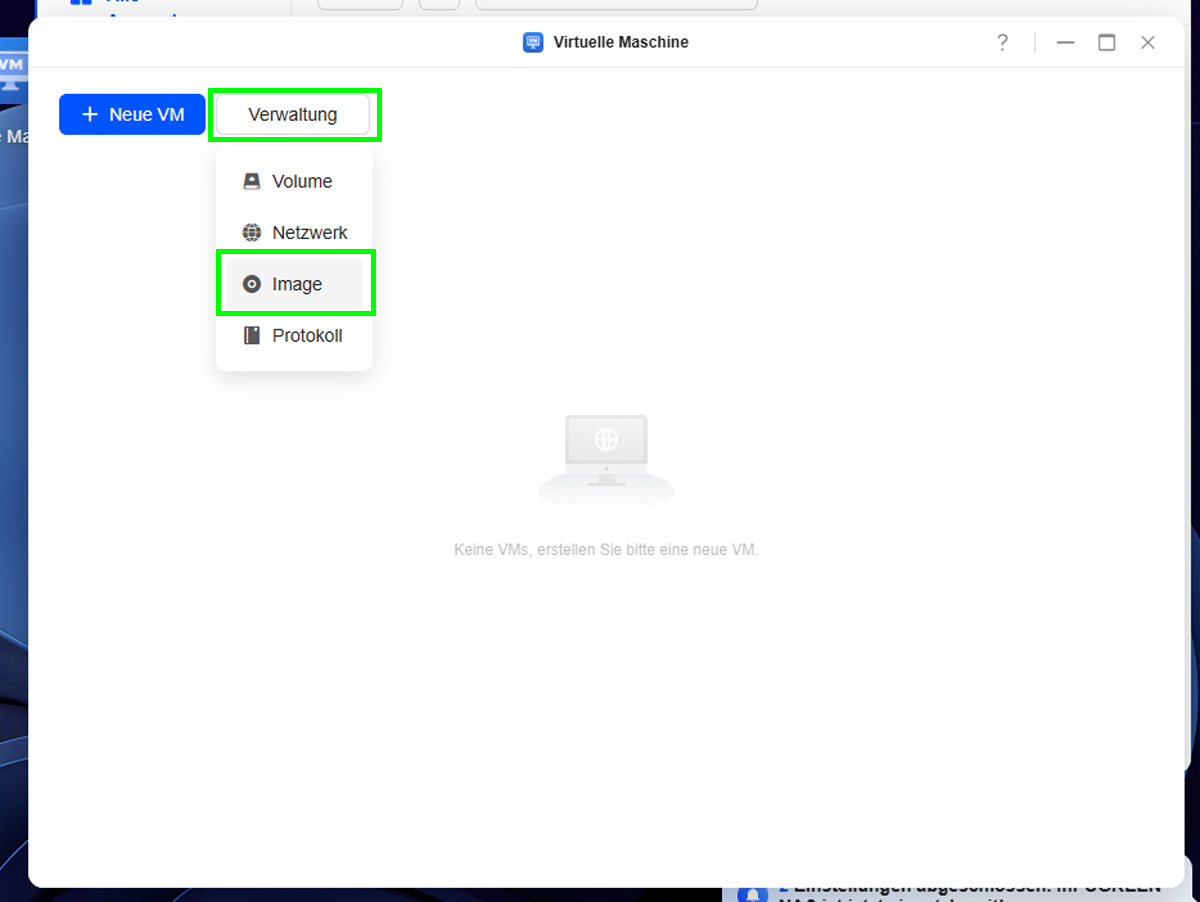
Öffnet im UGREEN Dashboard
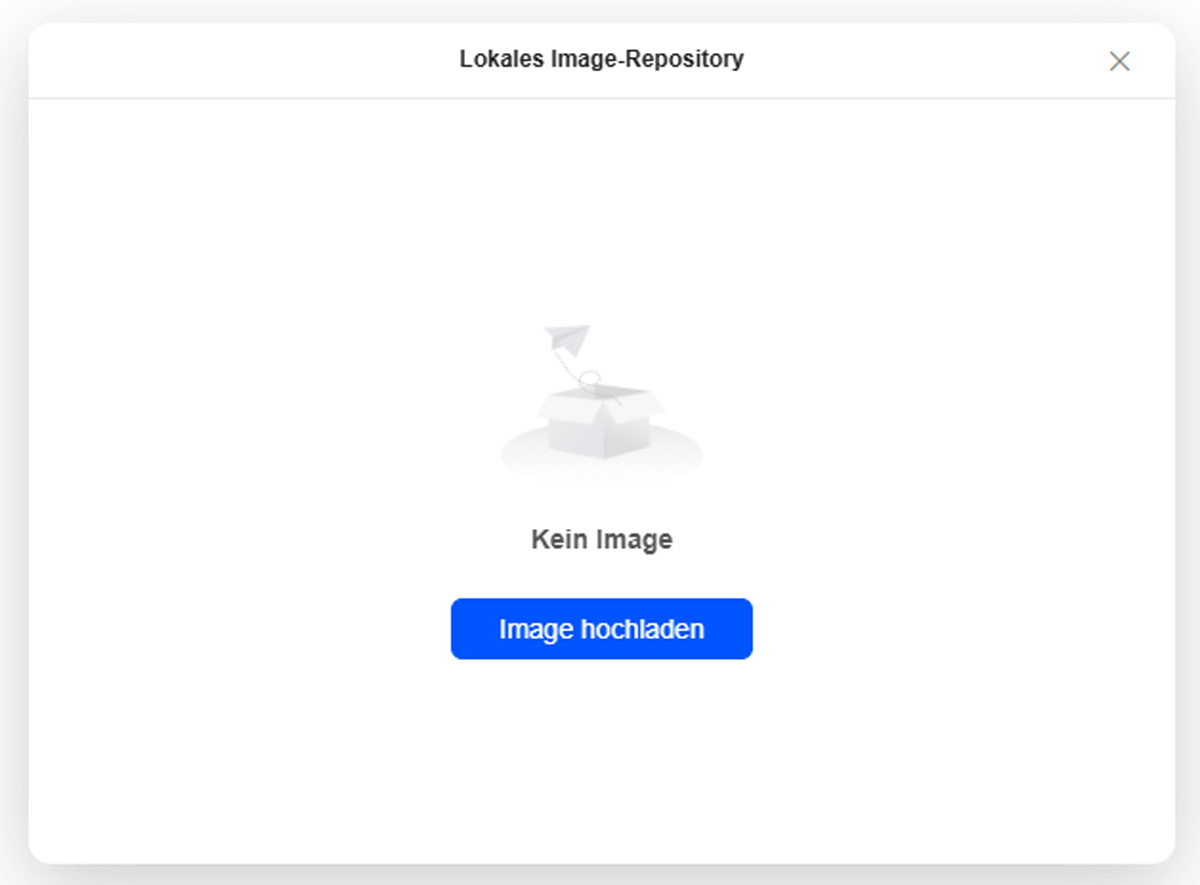
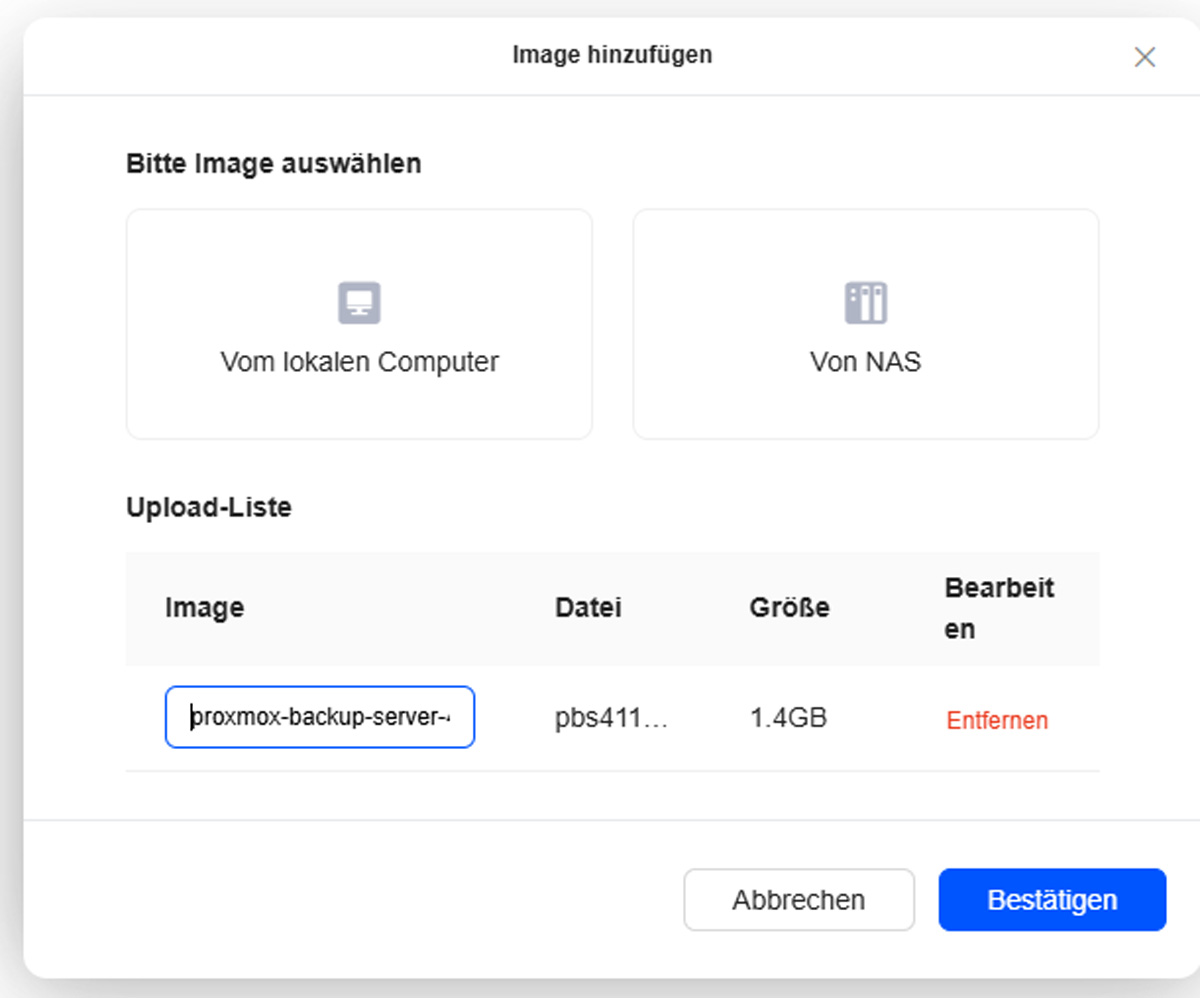
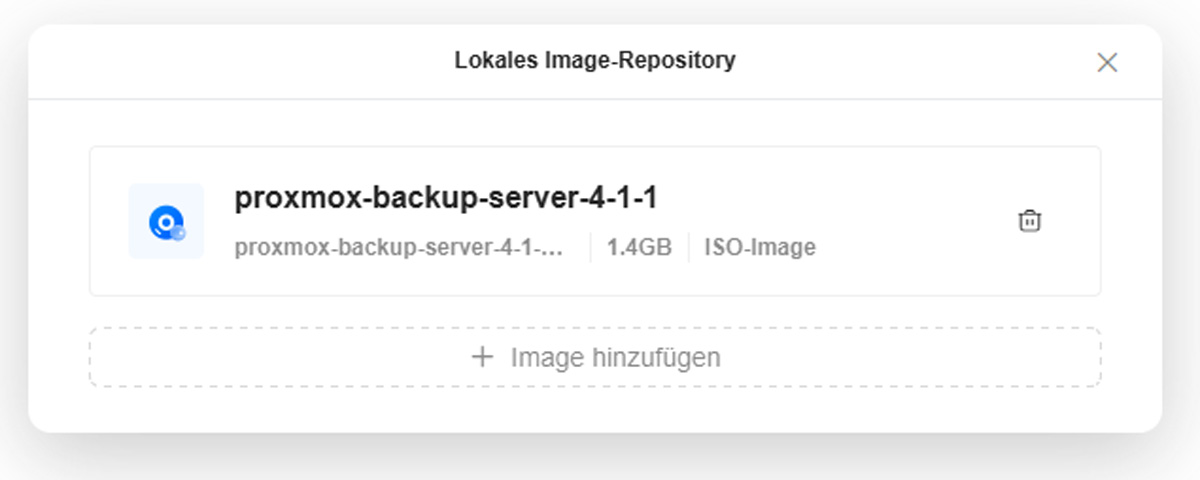
Virtuelle Maschine -> Verwaltung -> Image -> Image hochladen
wählt einen für euch verständlichen Namen und ladet die ISO-Datei hoch.
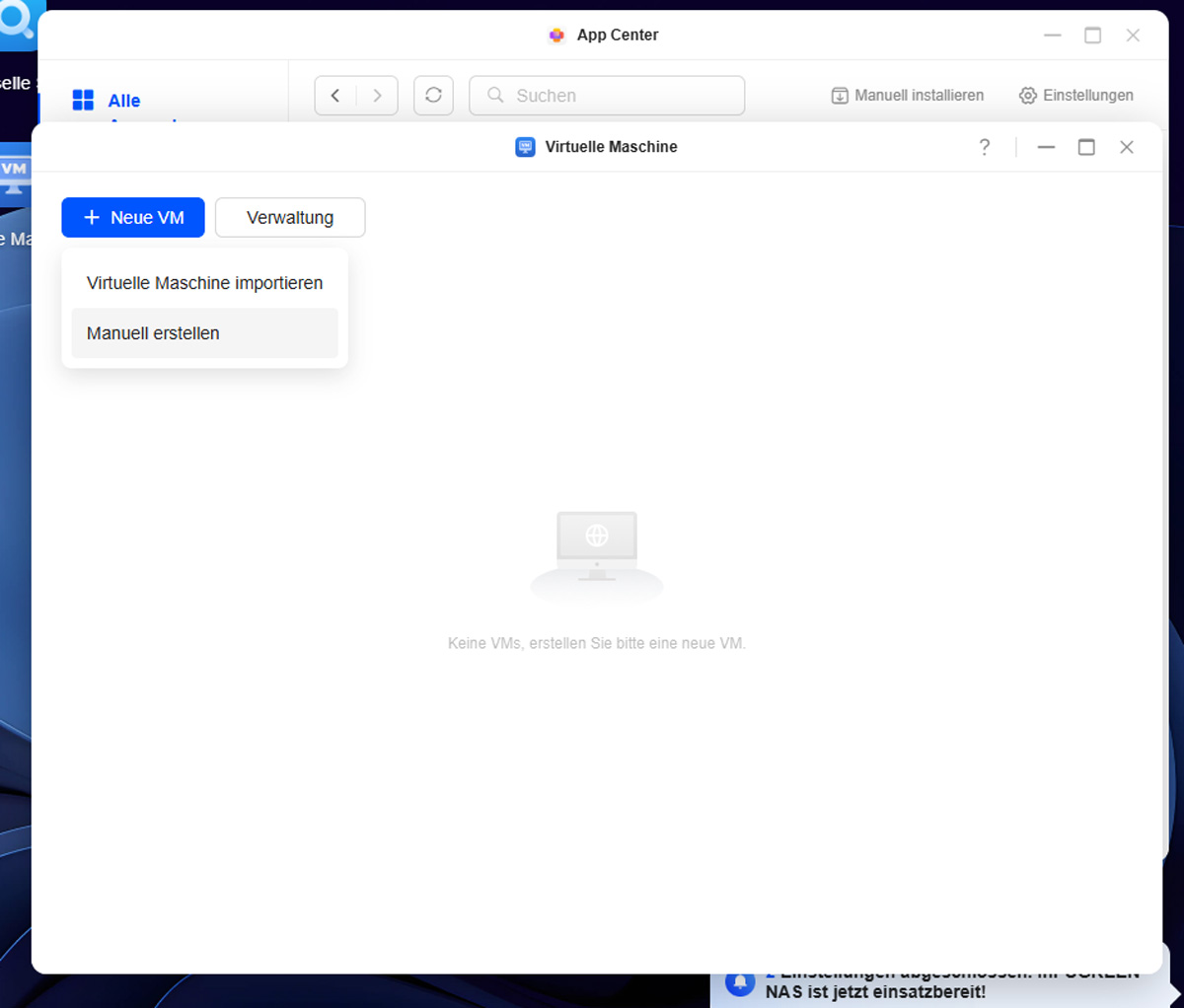
Anschließend beginnt die VM-Erstellung:
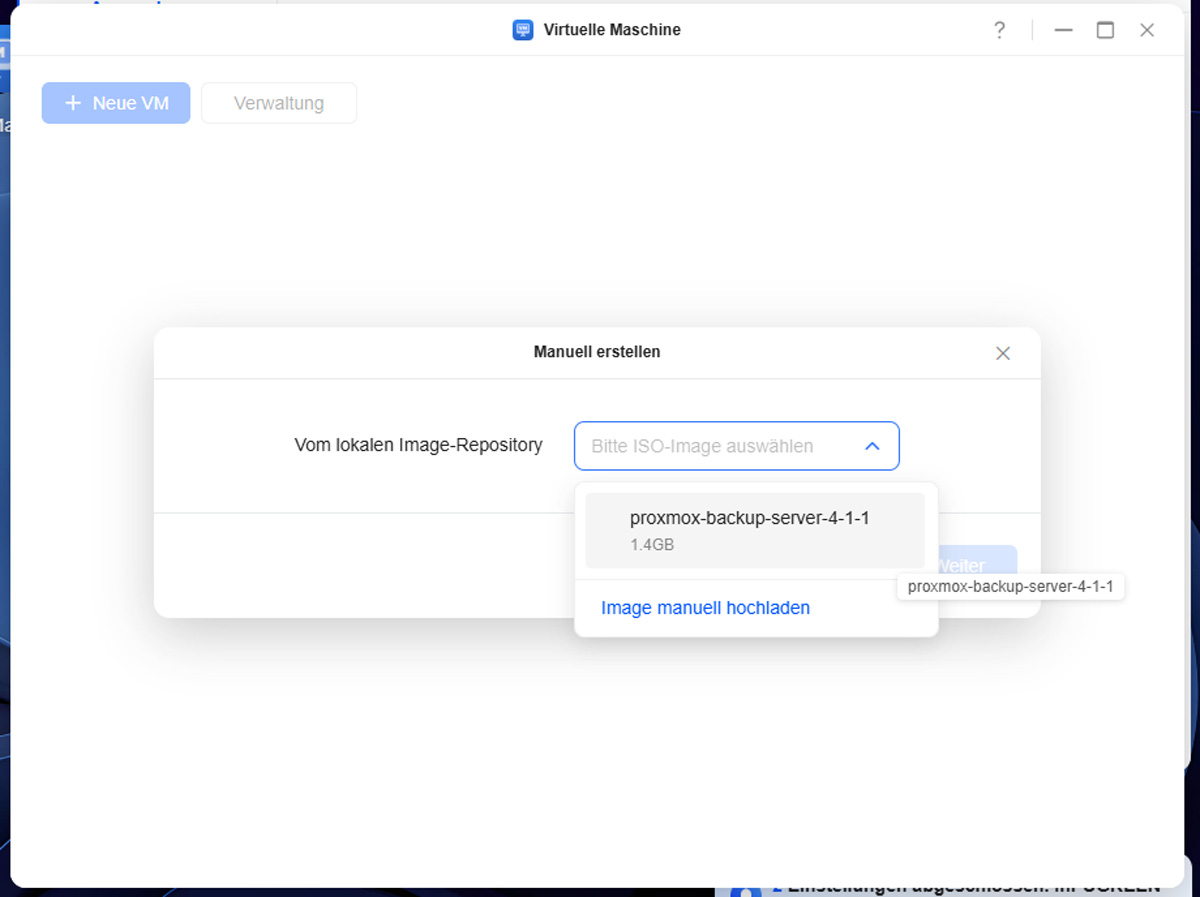
Virtuelle Maschine -> Neue VM - > Manuell erstellen
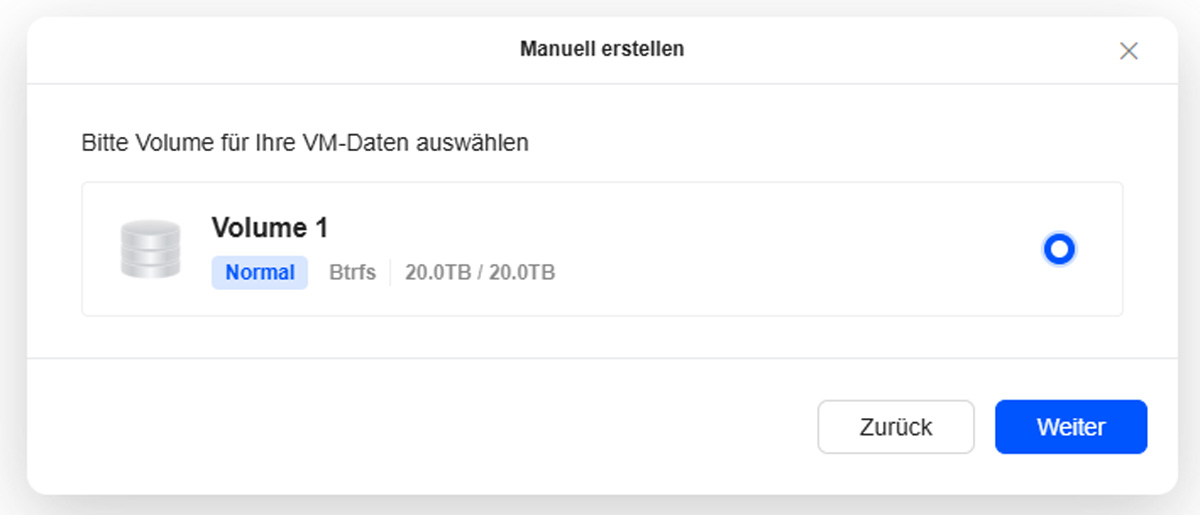
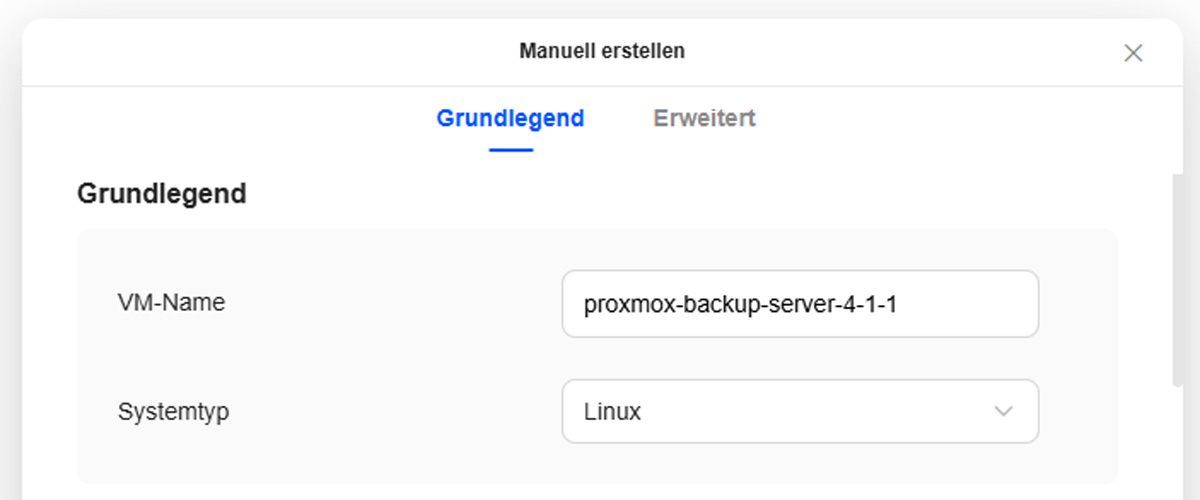
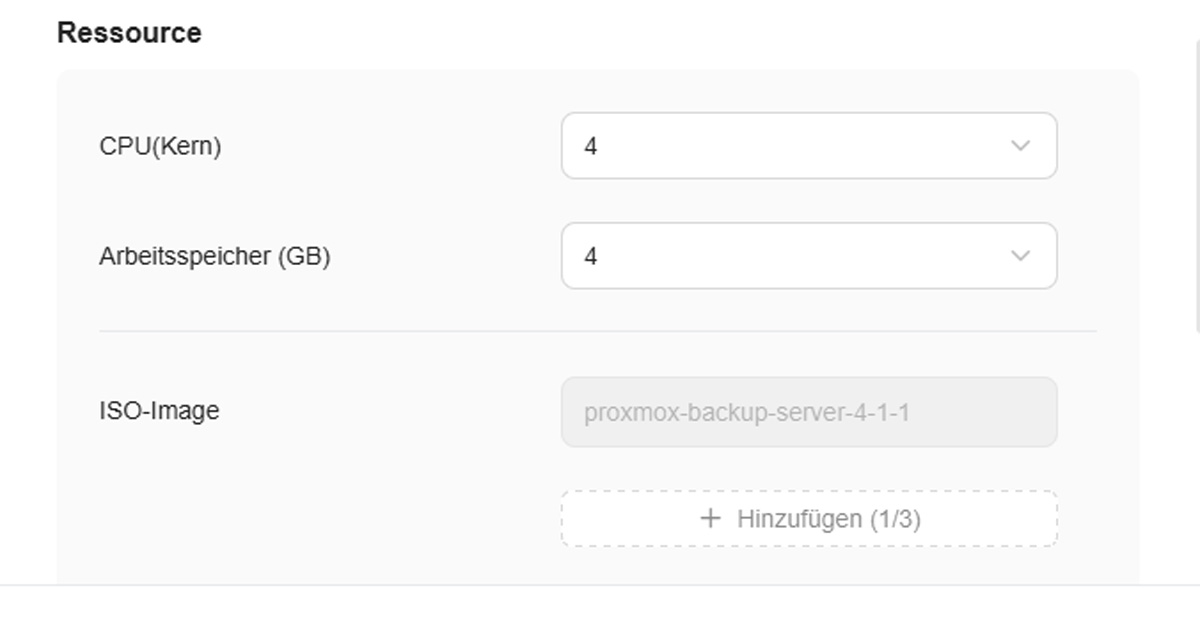
Wählt folgende Settings:
- Das PBS ISO Image, das ihr gerade hochgeladen habt als Quelle
- Systemtyp: Linux
- 4CPU und 4GB RAM
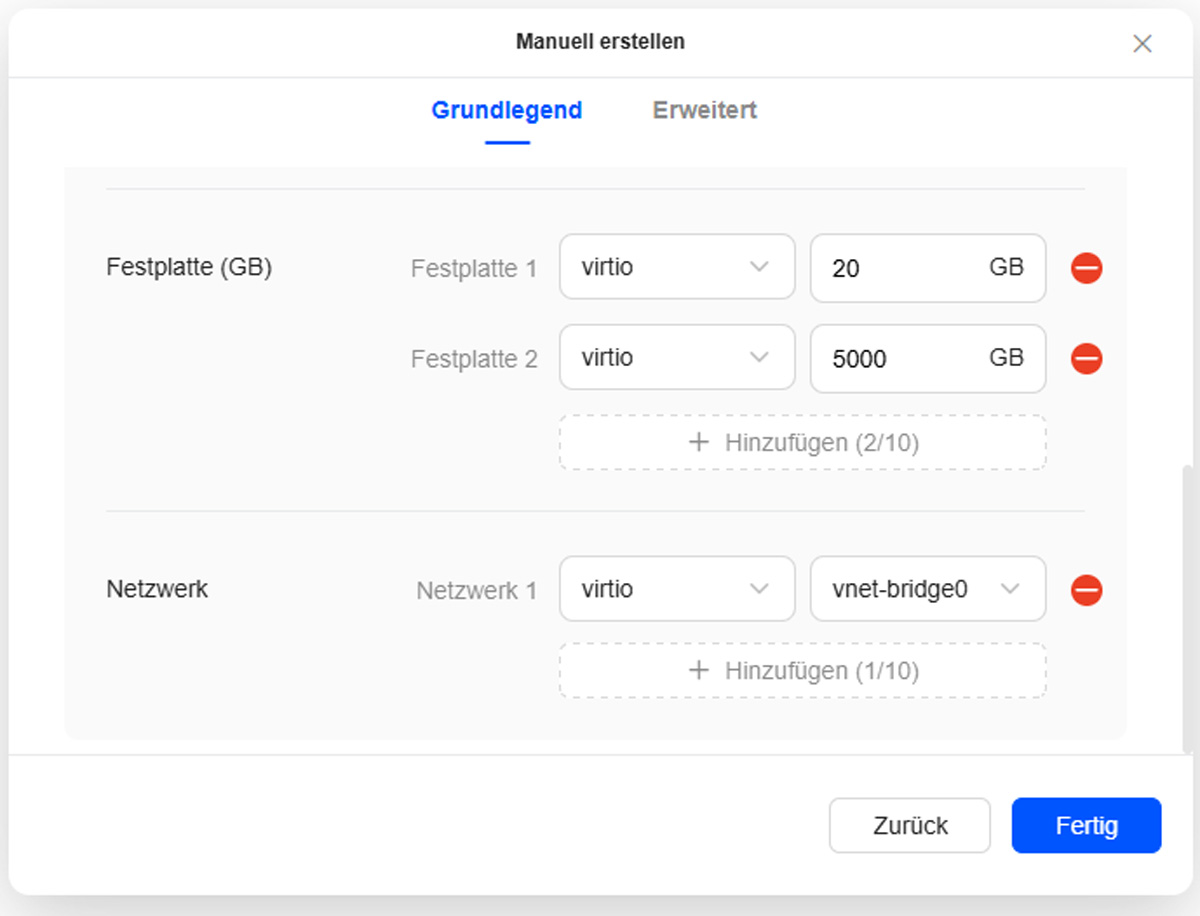
- Festplatten:
- Virtuelle Festplatte 1:
virtio, 20GB für das Betriebssystem und PBS - Virtuelle Festplatte 2:
virtio, Den eigentlichen Backup-Datastore so groß, wie man gerade möchte. Ich habe 5TB gewählt.
- Virtuelle Festplatte 1:
- Netzwerk:
virtiomitvnet-bridge0
Jetzt wird die Maschine erstellt und gestartet (alternativ geht das über den Power Knopf rechts bei der VM Übersicht). Sobald die VM gestartet ist, klickt auf das Bild der VM und auf Verbinden.
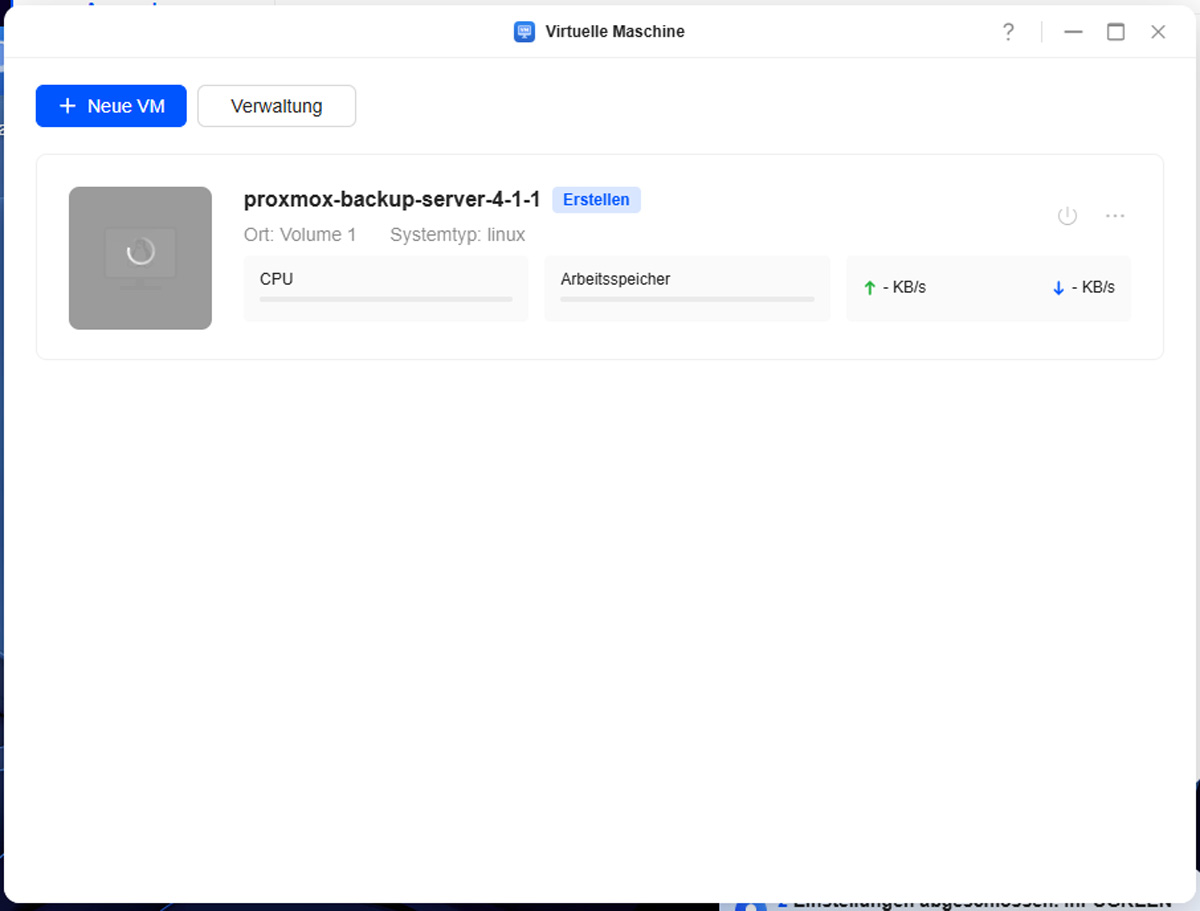
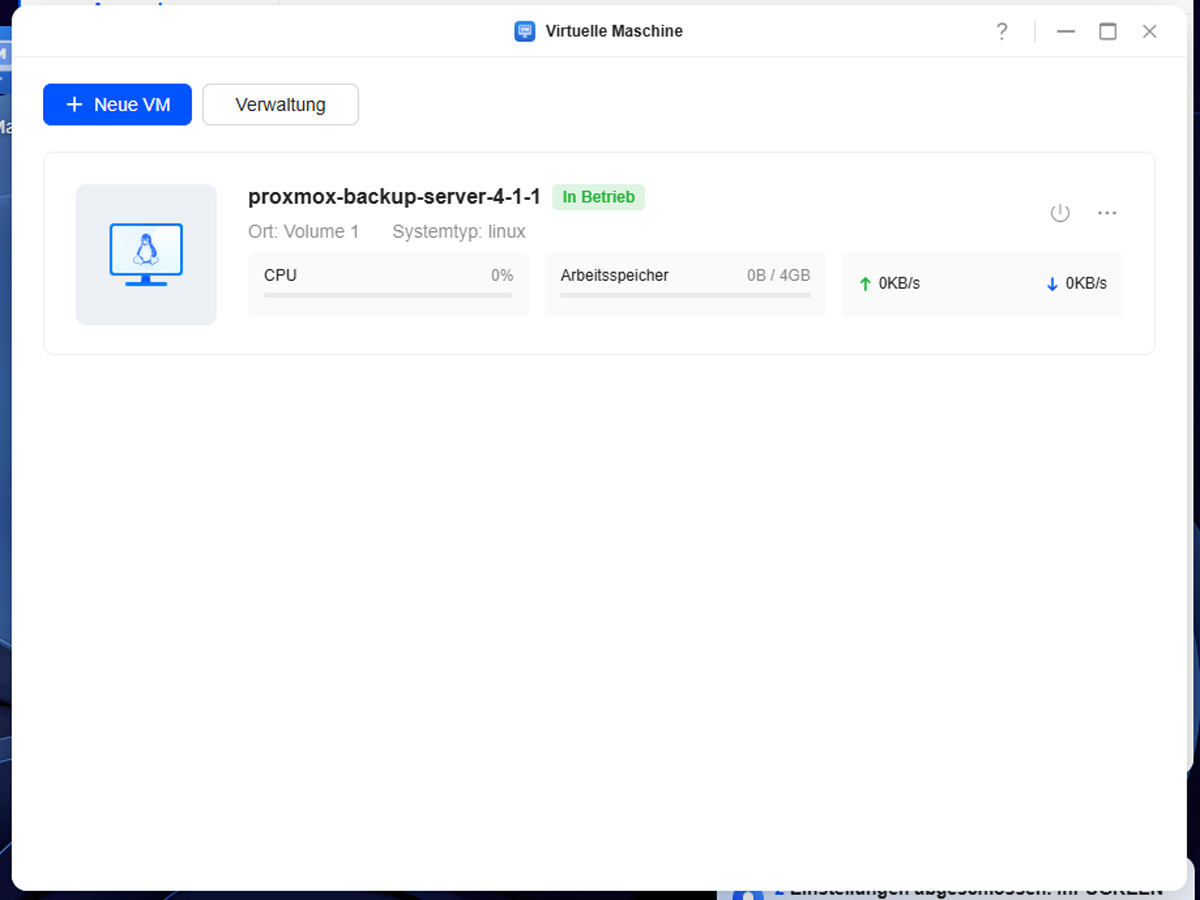
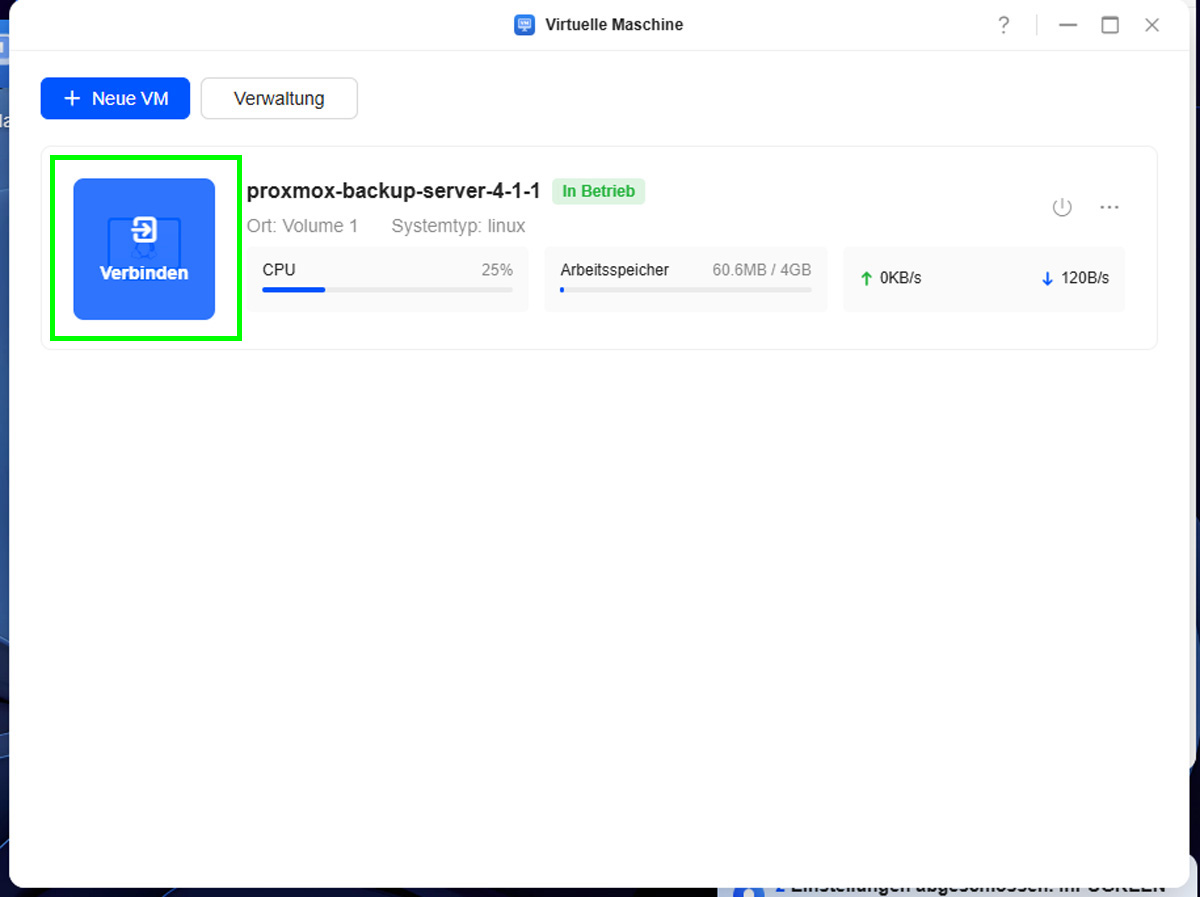
Proxmox Backup Server Installer
Sobald die VM läuft klickt auf Verbinden und wählt Install Proxmox Backup Server (Graphical).
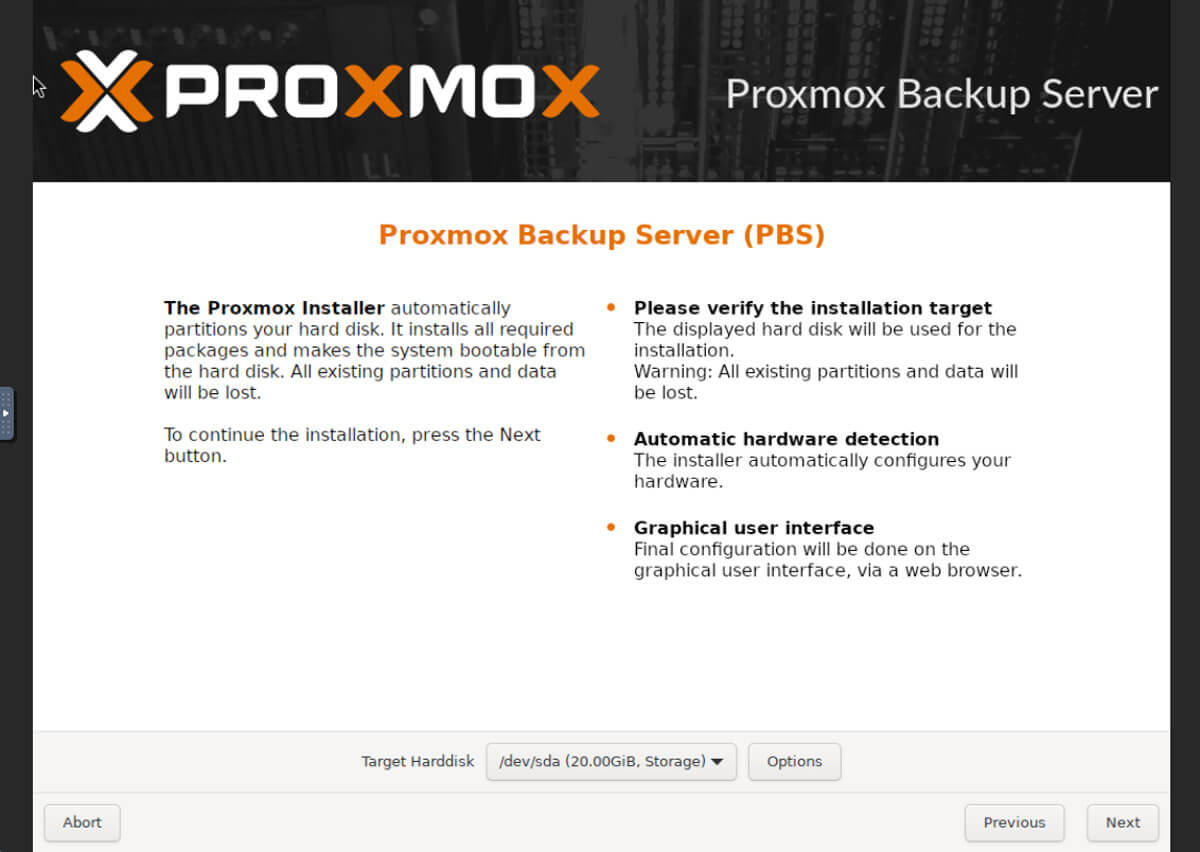
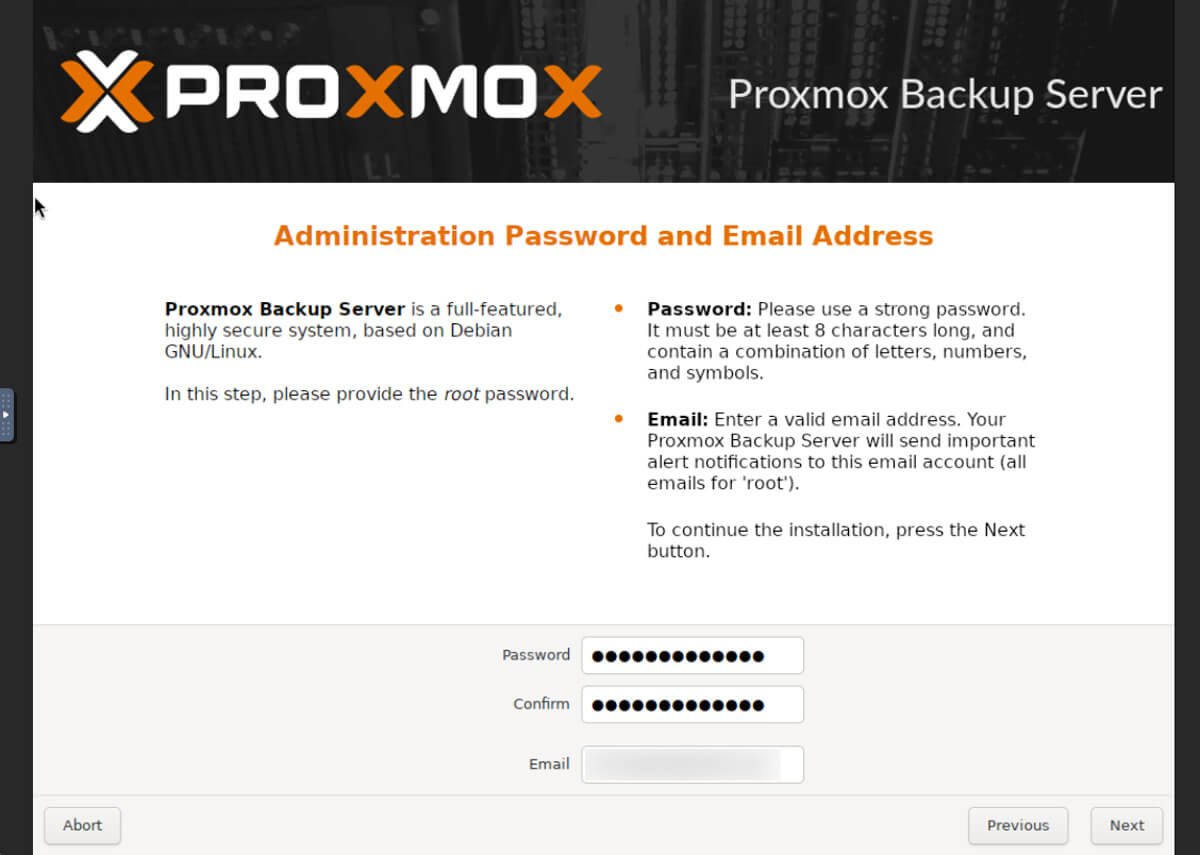
Bei der Target Harddisk wählt jetzt unbedingt die kleine 20GB Systempartition. Vergebt im nächsten Screen ein sichereres Passwort (der User ist immer root).
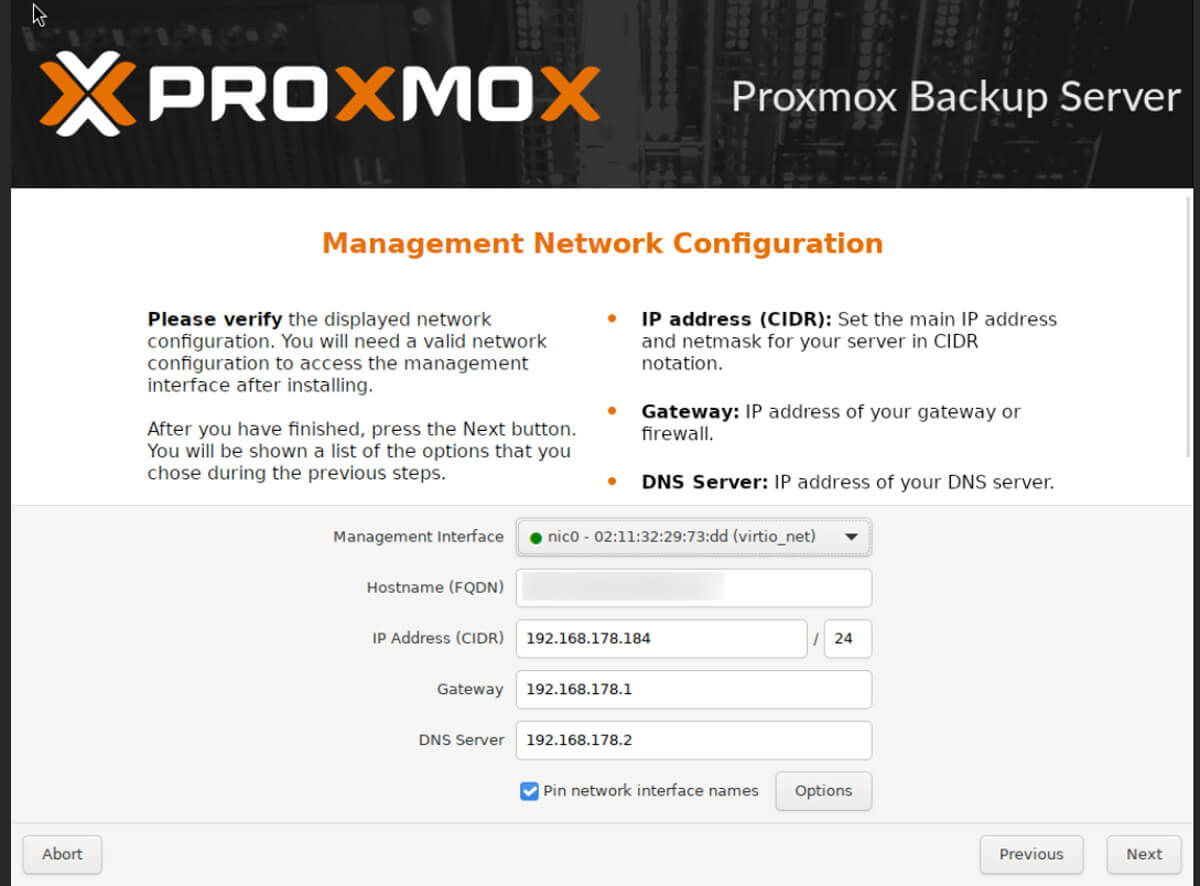
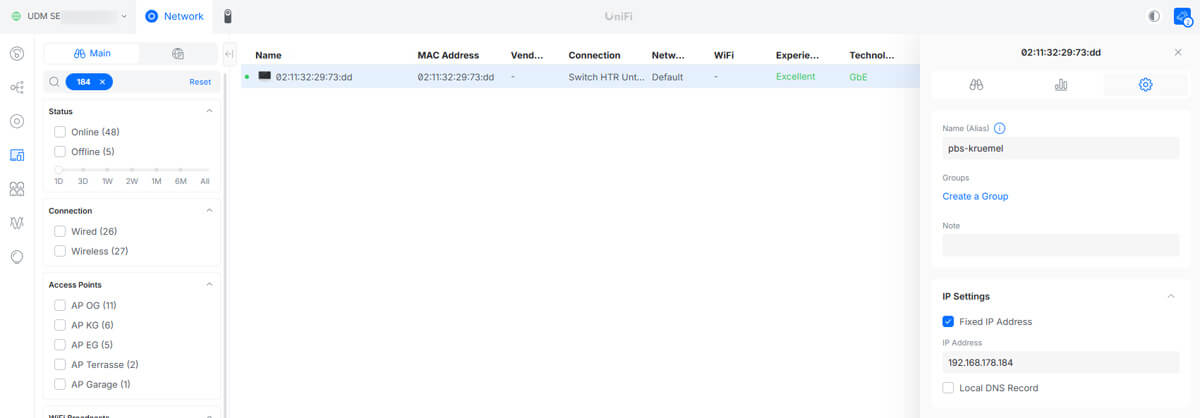
In den Netzwerksettings müsst ihr eine feste IP vergeben. (Falls ihr euch wundert: Weder Proxmox VE noch PBS bieten seit Kurzem noch DHCP an – eine statische IP ist zwingend erforderlich.) Die IP hier muss hinten mit /24 eingegeben werden. Ich habe bspw. 192.168.178.184/24… Denkt auch daran, in eurem Router die IP für die PBS Instanz auf statisch oder fixed zu stellen, dass sie nie anderweitig vergeben wird.
Lasst den Installer jetzt bis zum Ende durchlaufen.
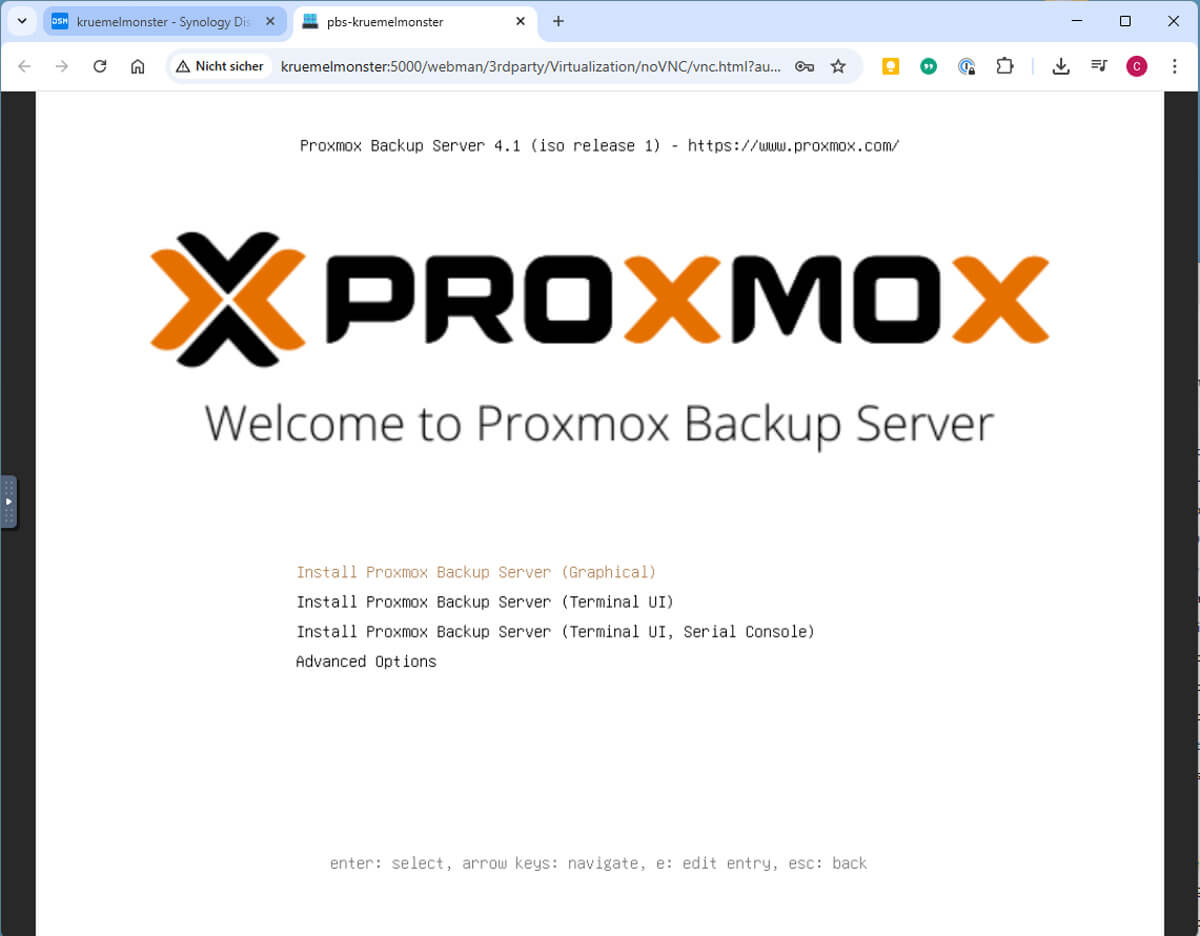
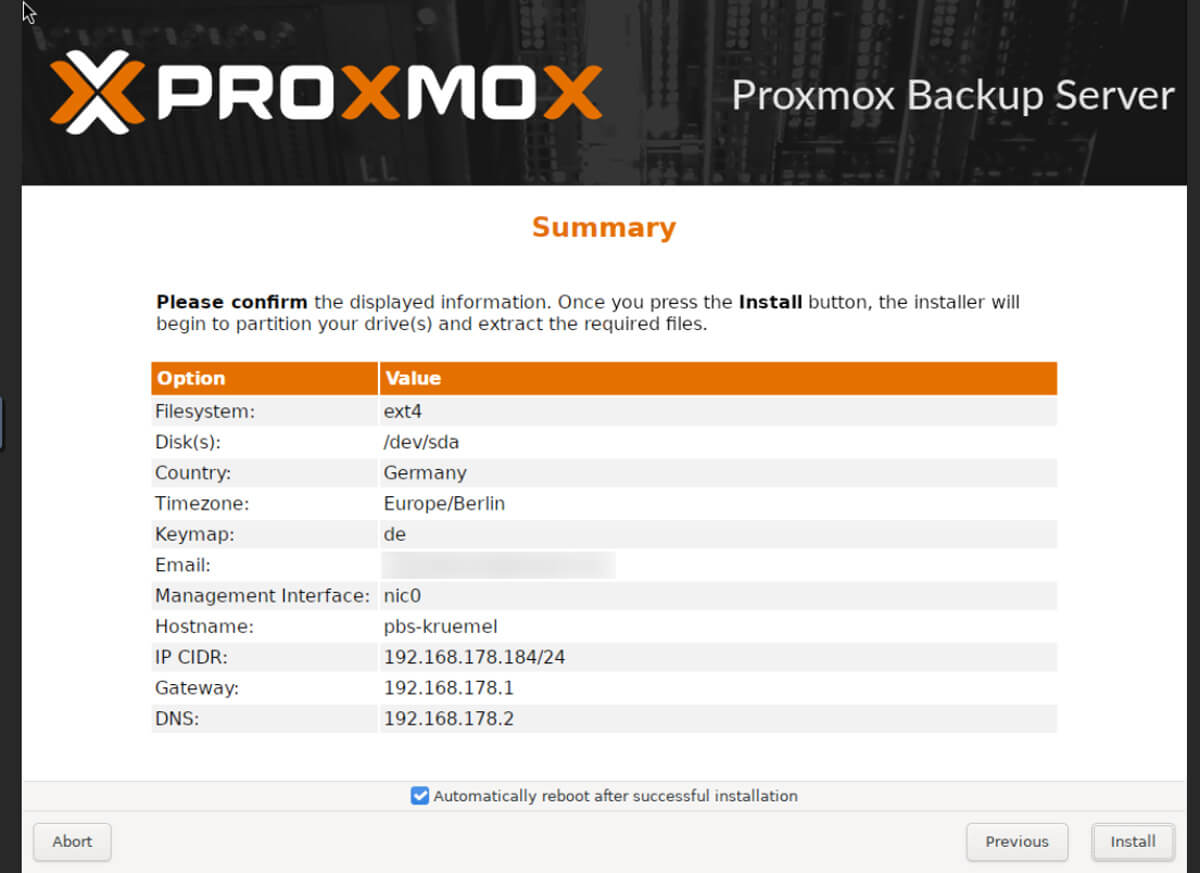
Der Proxmox Backup Server läuft jetzt mit HTTPS auf Port 8007 unter der von euch vergebenen IP. Bspw https://192.168.178.184:8007…
Fazit und Ausblick
Wir haben jetzt den Proxmox Backup Server in einer VM auf eurer UGREEN installiert.
Im nächsten Artikel dieser Reihe zeige ich Schritt für Schritt, wie ihr einen frisch installierten PBS einrichtet und den ersten Backup-Job konfiguriert.

Das könnte dich ebenfalls interessieren

HowTo – Home Assistant Migration: Von Synology Virtual Machine nach Proxmox

Synology WordPress Paket: Auto Update einrichten