Minisforum MS-A2: 10 Gbit SFP+ Port in Proxmox in Betrieb nehmen
Wenn es euch wie mir geht, habt ihr euren MS-A2 erstmal mit einer normalen Ethernet Verbindung eingerichtet. Jetzt habe ich mir aber mit dem UniFi Pro XG 10 PoE einen 10Gbit Switch ins Rack gepackt und ich will mein internes Netz entsprechend upgraden. Heißt, ich möchte von der 1Gbit RJ45 LAN Verbindung auf 10Gbit SFP+ wechseln.
SFP+ Verbinden und Initialisieren
Hardwaretechnisch brauchen wir dafür ein DAC Kabel, dass wir von einem der SFP+ Ports unseres Switches in einen der SFP+ Port unseres MS-A2 stecken.
Bei mir war es jetzt so, dass unser MS-A2 Proxmox die Verbindung nicht direkt erkannt hat, so dass man die einmal neu starten muss. Dafür haben wir mehrere Möglichkeiten:
- Entweder Proxmox neu starten, dann sollte das da sein.
- Alternativ
Proxmox -> Proxmox Node auswählen -> >_ Shellund dortifreload -aum alle Netzwerkverbindungen neu zu starten (das geht faktisch ohne downtime).
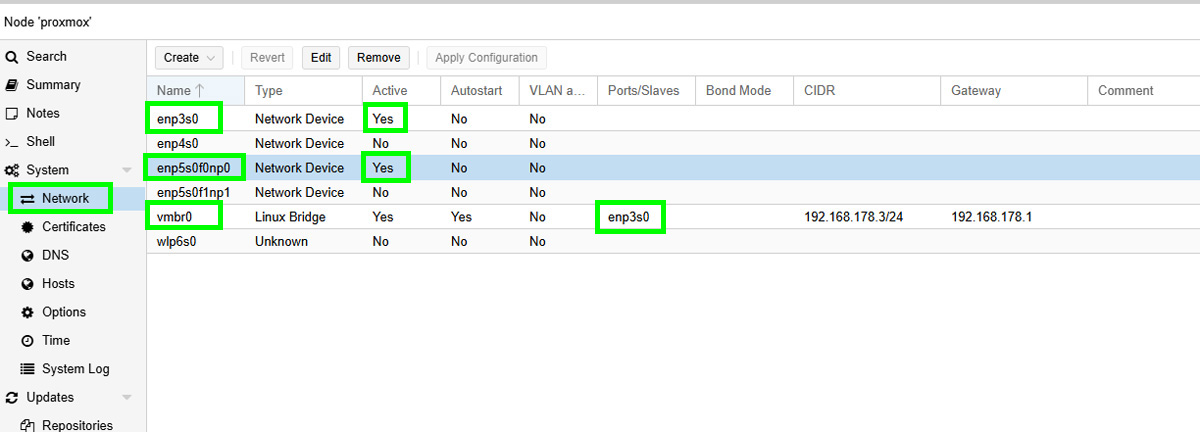
Danach solltet ihr unter Proxmox Node -> System -> Network bei einem zusätzlichen Network Device den Zustand Active -> Yes sehen. Bei mir hieß das Netzwerkgerät enp5s0f0np0.
Für interessierte könnt ihr das einmal auf der Konsole checken über den Befehl hier:
root@proxmox:~# ethtool enp5s0f0np0
Settings for enp5s0f0np0:
        Supported ports: [ FIBRE ]
        Supported link modes:   10000baseT/Full
        Supported pause frame use: Symmetric Receive-only
        Supports auto-negotiation: No
        Supported FEC modes: Not reported
        Advertised link modes:  10000baseT/Full
        Advertised pause frame use: No
        Advertised auto-negotiation: No
        Advertised FEC modes: Not reported
        Speed: 10000Mb/s
        Duplex: Full
        Auto-negotiation: off
        Port: Direct Attach Copper
        PHYAD: 0
        Transceiver: internal
        Supports Wake-on: g
        Wake-on: g
        Current message level: 0x00000007 (7)
                               drv probe link
        Link detected: yes
Hier ist folgendes wichtig:
Supported PortszeigtFIBRE- bei
Speedsteht10000Mb/s Link detectedistyes
Bevor wir die Proxmox Netzwerkgeräte einmal mit ifreload -a neu gestartet haben, war das alles noch nicht gültig gesetzt.
Achtet darauf, dass der MS-A2 zwei SFP+ Ports hat. in dem ethtool Befehl müsst ihr den richtigen der beiden Ports ansehen. (
Proxmox Node -> System -> Networkzeigt euch die gültigen Namen auf eurem System.)
Proxmox auf die SFP+ Verbindung umstellen
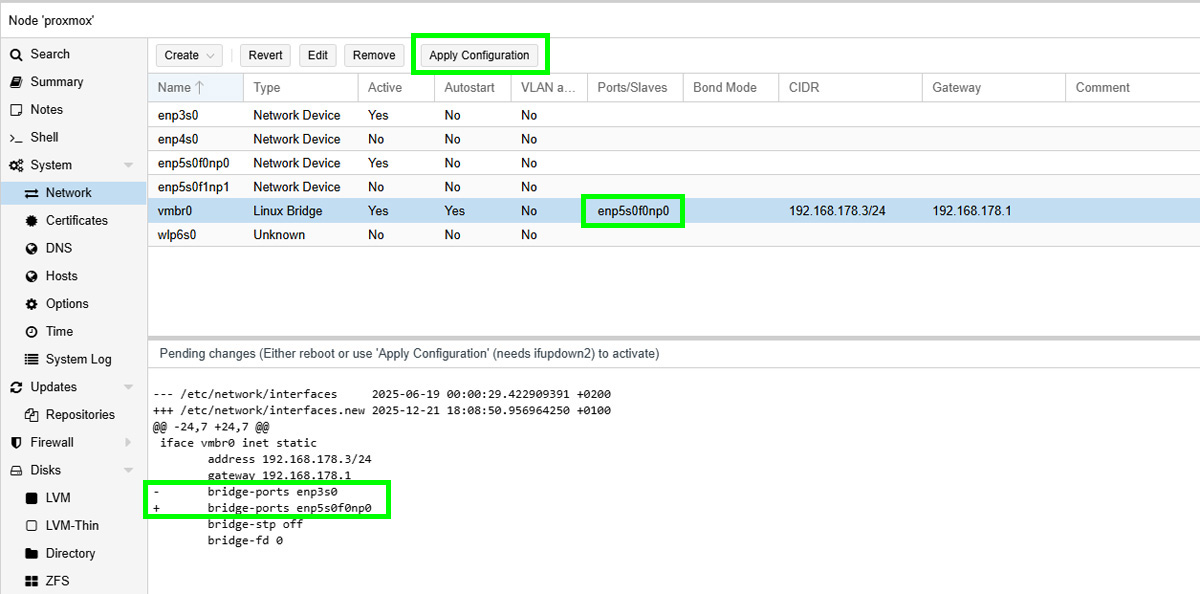
Zu diesem Zeitpunkt wird schonmal die physische Verbindung erkannt, aber wir müssen in Proxmox noch einstellen, dass der Datenverkehr auch über diese Verbindung läuft. Dafür editieren wir die vmbr0 Netzwerkbridge in Proxmox und ändern sie von unserer RJ45 Netzwerkkarte auf unsere SFP+.
Die korrekten Namen werden in der Netzwerk Tabelle angezeigt, für euch wichtig sind die, bei denen Active: Yes steht.
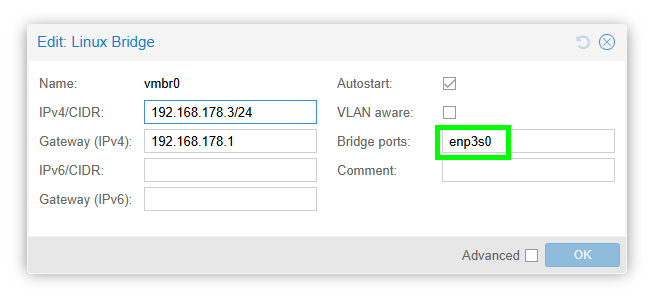
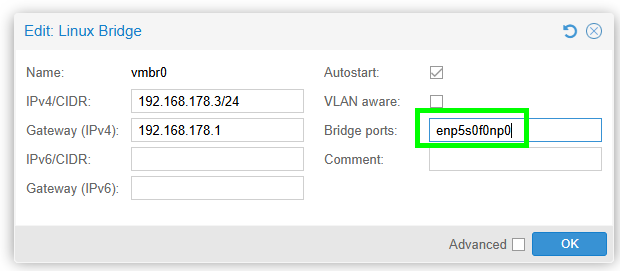
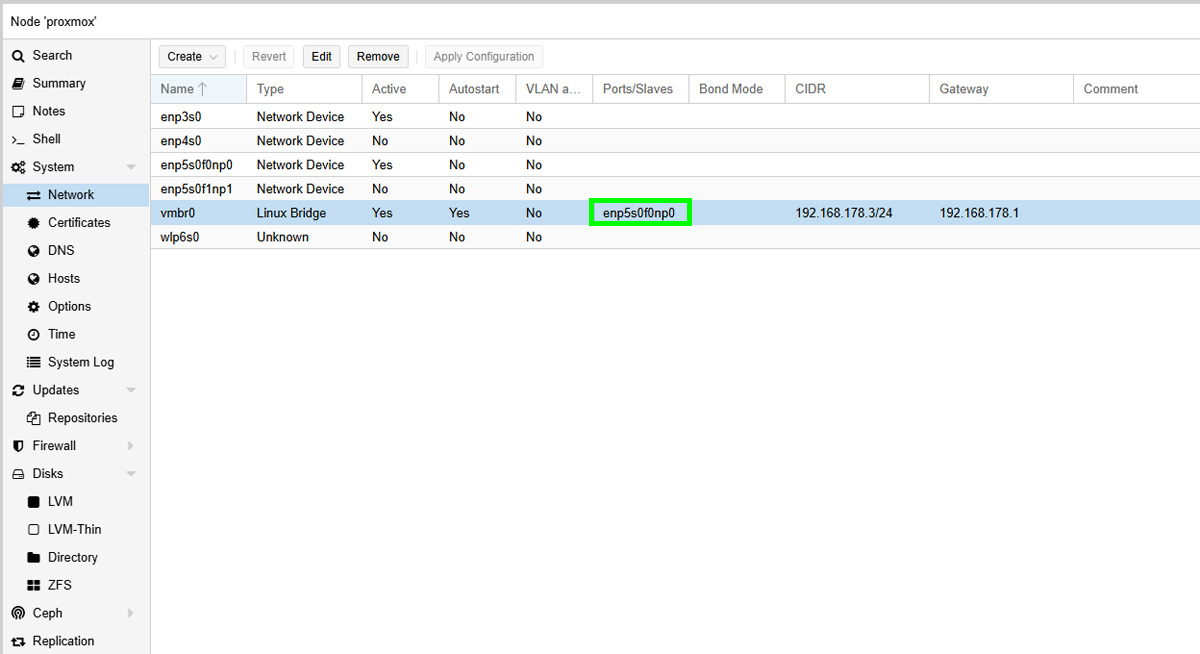
In Proxmox -> Proxmox Node -> System -> Network -> vmbr0 -> Edit -> Name des SFP+ Ports eintragen (enp5s0f0np0), statt des bisherigen enp3s0 -> Apply Configuration.
Passt hier unbedingt auf, dass ihr euch nicht vertippt. Wenn ihr Apply Configuration klickt wird der Netzwerklink hart geändert. Ein Fehler hier bedeutet, ihr müsst das physisch vor Ort mit Tastatur und Bildschirm an euren Proxmox Host reparieren.
Das war es jetzt auch schon. Im UniFi Backend sehe ich jetzt den Proxmox Host mit seiner ursprünglichen IP am SFP+ Port mit 10 GbE verbunden.
Fazit
Den SFP+ Port am MS-A2 in Betrieb zu nehmen braucht nur ein paar einfache Schritte:
- DAC Kabel verbinden
- Proxmox Netzwerk neu starten
- Neue Verbindung in den Proxmox Network Settings setzen und anwenden
Fertig.
Hier noch abschließend ein paar Affiliate Links auf die von mir verwendeten Produkte. Klickt gern, jeder klick, auch wenn ihr was anderes kauft, hilft diesem Blog. Danke 🙂
- UniFi 10 Gbit/s Switch: USW-Pro-XG-10-PoE
- Passendes DAC Kabel für die SFP+ Verbindung: 10Gtek SFP+ Kabel
- Und natürlich mein Proxmox Host:
- Minisforum MS-A2 (ich verwende die Variante mit dem AMD Ryzen 9 9955HX)
- RAM für den Host: Crucial DDR5 5600 RAM (ja, auch die 128GB funktionieren 🙂 )
- Speicher für den Host: Western Digital Black PCIe Gen4 SSD


Das könnte dich ebenfalls interessieren

Starlink & Co. an UniFi Gateway betreiben – Jeder Router auch ohne Bridge-Modus

HowTo: UniFi Halloween G4 Doorbell Pro – Scary Klingelton – Update 2025