HowTo: Das Beste Setup von Home Assistant auf Synology
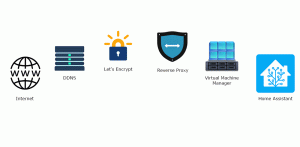
Die Dokumentation von Home Assistant ist zwar recht gut, aber wenn man es auf einer Synology Disk Station mit DSM installieren will, ist es nicht ganz trivial alle Infos zu finden wie man das Setup mit Bordmitteln elegant hinbekommt. In diesem HowTo richten wir es allein mit Bordmitteln auf einer Synology Disk Station so ein, dass wir über eine URL wie https://homeassistant.domain.de mit korrekten Zertifikaten und Dynamischer IP auf eine neue Home Assistant Installation zugreifen können. Konkret werden wir: Das alles mit Standard Bordmitteln eines Netzwerks bzw. der Synology. Los geht’s! Home Assistant installieren Als ich das das erste mal versucht hab, dachte ich: Perfekt, die Synology kann ja docker, ich installier einfach Home Assistant (HA) als docker image. Das steht auch in der offiziellen Dokumentation. Leider funktioniert das aber nicht, da HA selbst ein docker host ist, und die images die man bekommt nicht allein installiert werden können. Da bin ich dann mit einer abgespeckten Version rausgekommen, bei der ich bspw. keine Add-Ons installieren konnte. Heißt: Wir installieren HA in einer VM. Zu diesem Zeitpunkt habt ihr erfolgreich HA in einer VM auf eurer Synology installiert und ihr könnt die HA Installation bereits über http://homeassistant.local:8123 bzw den Neztwerknamen/die IP eurer Synology mit Port 8123 aufrufen. Auf die Einrichtung von HA gehe ich hier nicht ein, aber wir machen weiter mit der Einrichtung eines externen Zugangs und eines entsprechenden Let’s Encrypt SSL Zertifikats. Synology QuickConnect und Synology DDNS für Zugriff mit Dynamischer IP einrichten Dynamische DNS sind im Home Assistant Context über den Dienstleister Dock DNS in den Tutorials beschrieben, mit Synology Bordmitteln geht es aber mit deutlich weniger Konfiguration. Sobald das eingerichtet ist, benutzt ihr den DDNS (Dynamischen DNS Service) von Synology, der den hostname eurer QuickConnect ID jeweils mit eurer IP verknüpft. Wenn ihr jetzt noch in eurem Router ein Port Forwarding von Port 5000 auf eure Synology im Netzwerk mit Port 5000 einrichtet, heißt dass, dass ihr danach über https://eure-quick-connect-id.synology.me:5000 von extern auf eure Disk Station zugreifen, auch wenn ihr keine statische IP habt. Macht das aus Sicherheitsgründen nur, wenn ihr es wirklich benutzen wollt. Optional: Subdomain für Home Assistant einrichten Ich persönlich habe eine eigene Domain bei Strato. Ich möchte über eine subdomain bspw. https://homeassistant.domain.de auf meine HA installation auf der Synology zugreifen können. Bei Strato, oder deinem DNS, muss daher eine CNAME Domain eingerichtet werden von: homeassistant.domain.de auf meineQuickConnectID.synology.me. (Achtung, der Punkt am Ende des CNAME Eintrags ist wichtig!) SSL Zertifikat per Let’s Encrypt einrichten Wieder im DSM: Systemsteuerung -> Sicherheit -> Zertifikat -> Hinzufügen -> Neues Zertifikat hinzufügen -> Zertifikat von Let’s Encrypt abrufen Dann noch auf Einstellungen -> Konfigurieren und das neue Zertifikat im Dropdown für eure Subdomain auswählen. Dann wird die Synology Anfragen an homeassistant.domaind.de mit dem richtigen Zertifikat beantworten. Port Weiterleitung im Router erstellen Die https Verbindung kommt auf Port 443, daher sollte Port 443 im Router so eingerichtet werden, dass er an die Synology durchgeleitet wird. Das geht beispielsweise in einer Fritz Box unter Internet -> Freigeben -> Portfreigaben. Oder in einer Unifi Dream Machine in unter Network -> Settings -> Firewall & Security -> Port Forwarding. Subdomain und Zertifikat über Reverse Proxy mit Home Assistant VM verknüpfen Zum jetzigen Zeitpunkt, weiß die Synology noch nicht, was mit einer Anfrage an homeassistant.domain.de zu tun ist. Wir richten jetzt einen sog. Reverse Proxy ein, der bei Anfragen an den https port der Subdomain erstmal das korrekte Zertifikat verwendet („SSL terminiert“) und die Anfrage dann intern weiterleitet an den Home Assistant port der HA VM. Das geht einfacher als man denkt: Systemsteuerung -> Anmeldeportal -> Erweitert -> Reverse Proxy -> Erstellen und dort beim Hostname der Quelle eure Subdomain eintragen (mit https port 443) und bei Hostname und Port des Ziels den Namen oder die IP eurer Home Assistant VM und Port 8123. Reverse Proxy in Home Assistant erlauben Die Standard Konfiguration von HA erlaubt es nicht hinter dem Reverse Proxy zu laufen. Schaut man über SSH (als Add-On im HA installierbar) im HA log, sieht man eine entsprechende Fehlermeldung: Um das zu erlauben benötigen wir noch ein paar Schritte. Fazit Wenn alle obigen Schritte befolgt wurden, könnt ihr nun unter https://homeassistant.domain.de eure Home Assistant Installation ohne weitere Port Angabe aufrufen. Die Verbindung selbst ist verschlüsselt, aber da sie natürlich im Internet verfügbar ist, solltet ihr definitiv ein sicheres Passwort wählen und 2FA für den Login einrichten. Insgesamt gesehen, sind schon ein paar Schritte für die Konfiguration nötig, aber die Synology bietet: Sobald man anfängt, das alles auf einem Raspberry Pi installieren zu wollen, ist das definitiv mehr Arbeit und auch wieder mehr Verantwortung verschiedene Services aktuell zu halten. Viel Spaß beim ausprobieren, schreibt Fragen in die Kommentare. Hardware-Empfehlungen Zum Ende noch die üblichen Empfehlungen als Amazon-Affiliate Links um den Blog zu unterstützen. Danke fürs klicken 🙂
